証明書名が一致しない
受信サーバー名と証明書に登録された名前が一致しない旨の警告が表示されます。
SUPPORT / MAIL MIGRATION / OUTLOOK
メールサーバーのDNS切替直後に警告や接続停止が出た場合は、表示された接続名と証明書名を確認し、次の分岐に従ってください。
通常どおり使える場合は、何も操作しないでください。 警告が出ても、メールアカウント設定・パスワード・受信サーバー名は変更しません。接続名と証明書名がサポート案内に記載された当社管理の名前で、「続ける」「接続を許可」等が表示される場合は選びます。それでも接続できなければOutlook、次にWindowsを再起動してください。
Windows 10またはWindows 11で、画面右上に「設定」(歯車)があるOutlookが対象です。「新しい Outlook」はOutlook 2024などの年号製品名ではありません。上部に「ファイル」タブがある場合はクラシック Outlookですので、サイドバーから専用ページへ移動してください。
最初に、いま開いている製品と操作場所を画面で確認します。証明書警告については、新しい Outlook for Windows固有の日本語公式画像を確認できなかったため、公式手順リンクと明確なテキスト案内にしています。
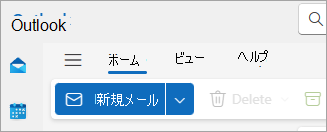
右上の歯車「設定」と、「ホーム」「表示」「ヘルプ」のリボンが目印です。
対象メールアカウントの「管理」が表示される場合だけ、受信サーバー名を確認します。
右上の「設定」から進みます。表示項目はアカウント方式により異なるため、受信サーバー名が表示される場合だけ確認し、変更はしません。
今回の既知条件なら「続ける」等で接続できます。新しい Outlookが無効な証明書を拒否して継続ボタンを表示しない場合は、閉じて再試行します。
これは実画面の再現ではありません。新しい Outlook for Windows固有の日本語公式警告画像は確認できませんでした。
警告文言の根拠:Microsoft Learn「Resolve AutoDiscover mismatch warning in Outlook」
改善しない場合:Windows「スタート」→「電源」→「再起動」
警告が消えても一時的にオフライン状態が残る可能性があります。直ちに設定を変更せず、待機、アプリ再起動、Windows再起動の順に試します。
この図は操作順を示す独自のイメージ図です。
受信サーバー名と証明書に登録された名前が一致しない旨の警告が表示されます。
送受信が停止する、オフラインになる、またはパスワード入力を繰り返し求められることがあります。
接続名がサポート案内に記載されたメールサーバー名、表示された証明書名がサポート案内に記載された当社管理の証明書名なら「続ける」等を選びます。名前が異なる、見慣れない、または確認できない場合は閉じてサポートへ連絡してください。
DNS切替直後は反映に時間差が生じることがあります。設定を変更せず、5分ほど待ってください。
ウィンドウを閉じたあと、タスクバー右端の通知領域にOutlookが残っていないことを確認し、もう一度起動します。
警告が出ず送受信できれば、そのままお使いください。同じ警告が出る場合は、再び閉じて次へ進みます。
Windowsの「スタート」→「電源」→「再起動」を選びます。
画面右上の「設定」(歯車)→「アカウント」→「メール アカウント」で対象のメールアカウントを選び、「管理」を開きます。表示される場合だけ、受信サーバー名を確認してください。画面に受信サーバー名が表示されない構成もあります。その場合は削除・再追加をせず、サポートへご連絡ください。
警告の文言、発生日時、Outlookの種類、受信サーバー名をお知らせください。パスワードやメール内容は送らないでください。
受信サーバー名は確認だけ行い、サポートから個別案内があるまでは変更しないでください。
メールアカウントのパスワードやメール内容は送らないでください。 スクリーンショットには個人情報が写らないようにしてください。
画面名や表示項目はOutlookの更新状況、アカウント方式、組織の管理設定により一部異なる場合があります。
参照確認日:2026年8月31日。Microsoftのスクリーンショットは全画面を無改変(表示上のリサイズのみ)で使用しています。Used with permission from Microsoft.