接続先名との一致
設定された受信・送信サーバー名が、証明書に登録された名前と一致しているか。
SUPPORT / MAIL MIGRATION
メールサーバー移行後、何も表示されず普段どおり利用できる場合も、確認画面や接続エラーが表示される場合もあります。このページでは、安全な確認方法をご案内します。
通常どおり使える場合は、何も操作しないでください。 警告が出ても、メールアカウント設定・パスワード・受信サーバー名は変更しません。接続名と証明書名がサポート案内に記載された当社管理の名前なら「続ける」、同じ警告が繰り返される場合のみ「常に信頼」を選びます。それでも接続できなければ「メール」、次にMacを再起動してください。
新しいサーバー側で、メールソフトの接続設定に合う信頼済み証明書が正しく用意されていれば、画面には何も表示されず通常どおり送受信できます。その場合、利用者側の設定変更は不要です。
Apple公式資料へのリンクと、実画面を模写しない「イメージ図」で操作場所を確認します。Apple公式画像は権利条件に配慮して、このページへ転載・埋め込みしていません。
Dockの切手風アイコン、またはメニューバー左端のアプリ名「メール」が目印です。
macOS標準の「メール」アプリです。Microsoft Outlookではありません。リンク先の画像は英語UIの場合があります。
対象メールアカウント→「サーバ設定」→受信用の「ホスト名」を確認します。
Apple公式手順に沿った操作位置の図です。値を変更したり保存したりせず、表示されたホスト名を確認します。
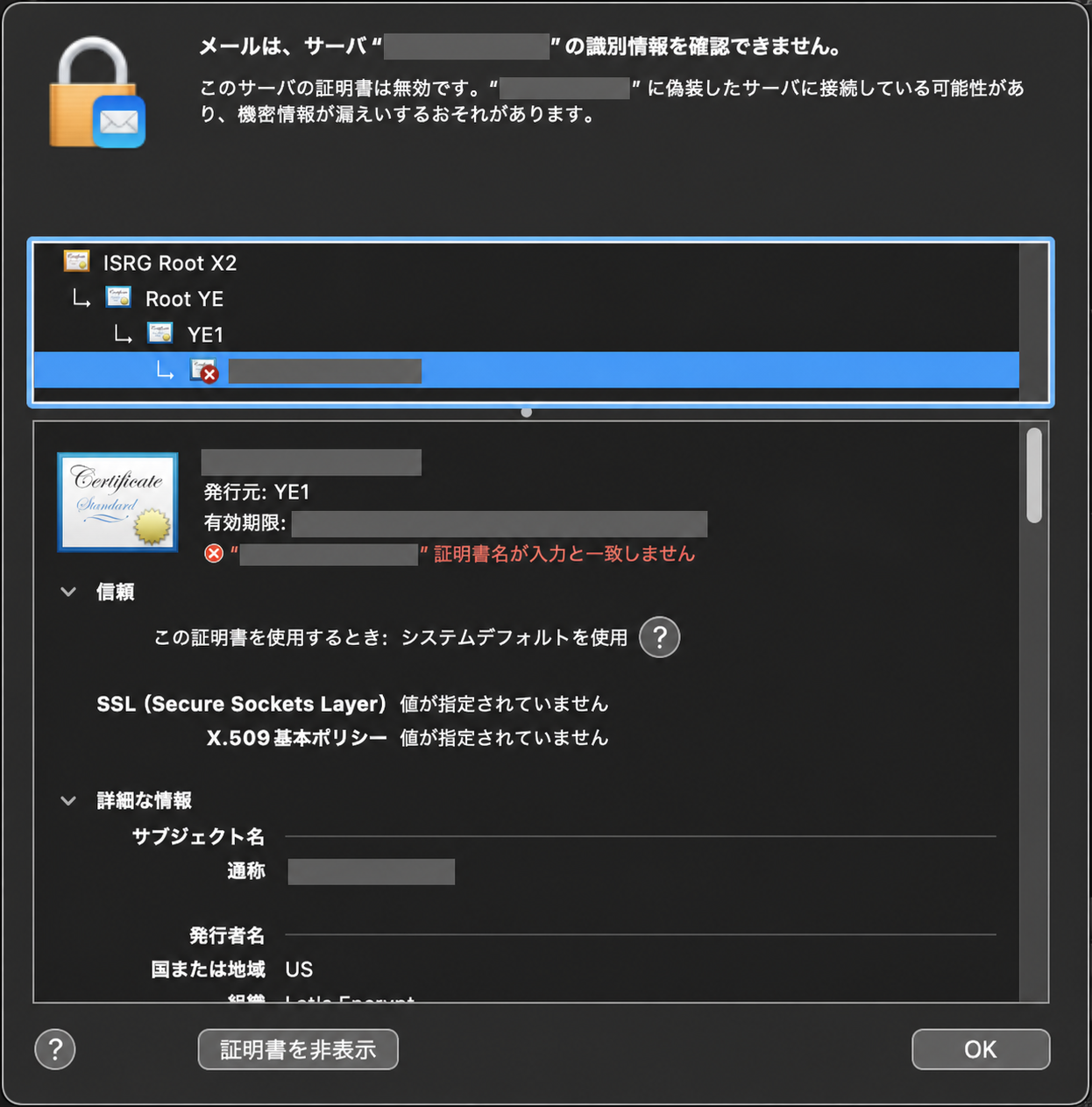
今回実際に表示されたApple Mailの警告画面を匿名化したものです。証明書ツリーと「詳細な情報」で接続名・証明書名を確認します。
実例画像:利用者提供。接続名、証明書名、有効期限を不透明に伏せ、公開対象外の識別情報が残っていないことを確認済みです。
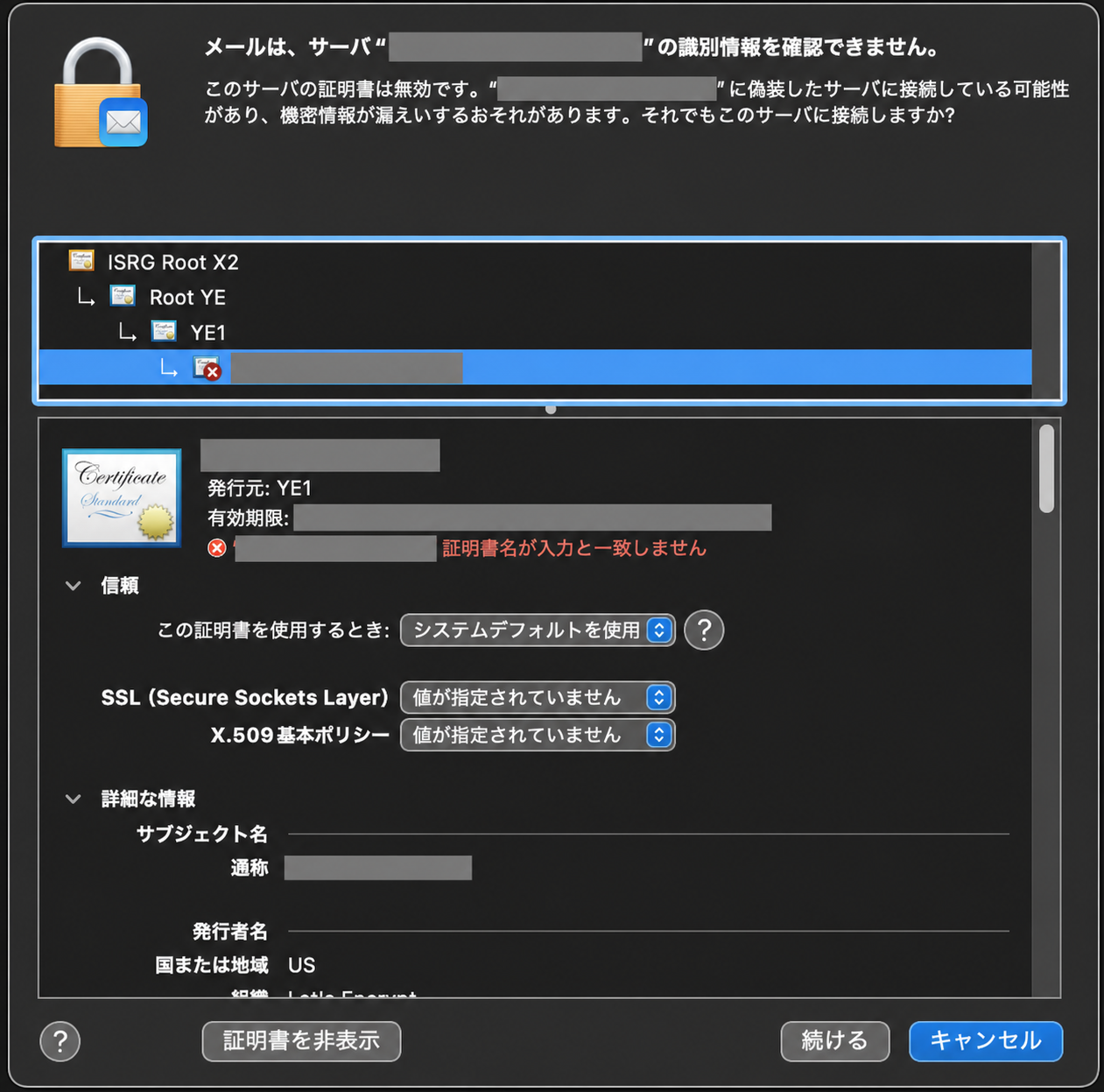
右下に「続ける」と「キャンセル」が表示された実例です。接続名がサポート案内に記載されたメールサーバー名、表示された証明書名がサポート案内に記載された当社管理の証明書名であることを確認できれば「続ける」を選べます。
証明書確認の背景:Apple「証明書の信頼設定を変更する」。案内された当社管理の名前以外を恒久的に信頼しないでください。
5分ほど待つ→メールを起動→受信を再試行。改善しない場合はAppleメニュー→「再起動」
正しい証明書へ切り替わったあとも、Apple Mailが一時的にオフライン状態を保持する可能性があります。警告が消えても直ちに設定を変更せず、待機と再起動を先に試します。
この図は操作順を示す独自のイメージ図です。
メールソフトが接続する相手が新しいメールサーバーへ変わると、サーバーが提示するTLS証明書も変わることがあります。
TLS証明書は、暗号化通信の相手が意図したメールサーバーであるかを確認するための電子的な身元情報です。メールソフトは主に次の点を確認します。
設定された受信・送信サーバー名が、証明書に登録された名前と一致しているか。
端末が信頼する認証局によって発行され、途中の証明書も含めて確認できるか。
証明書が有効期間内であり、端末の日時も正しいか。
Wi-Fi、VPN、セキュリティソフトなどが通信に影響していないか。
証明書の名前・発行元・有効期間などを確認できなかった可能性があります。文言はメールソフトやOSにより異なります。
証明書の発行元までの信頼チェーン(信頼関係のつながり)を確認できない場合などに表示されます。
メールソフトに設定された接続先名と、証明書に登録された名前が異なる場合に表示されます。
ネットワーク、古い接続名、証明書の期限、端末日時などが原因の可能性があります。
証明書以外の接続エラーでも表示されることがあります。何度も入力せず、いったん操作を止めてください。
想定された正常な状態です。設定を変更せず、そのままお使いいただけます。
詳細または「証明書を表示」があれば開きます。接続名がサポート案内に記載されたメールサーバー名、表示された証明書名がサポート案内に記載された当社管理の証明書名なら「続ける」を選びます。同じ既知の警告が繰り返される場合だけ「常に信頼」を選べます。名前が異なる、見慣れない、または確認できない場合は「キャンセル」「接続しない」で中止してください。
macOSの「メール」では、メニューの「メール」→「メールを終了」、または command + Q で終了します。開き直して、もう一度受信をお試しください。
一時的なDNS反映差やネットワーク側のキャッシュが影響することがあります。数分置いて再試行し、改善しない場合は次へ進みます。
Webサイトが開けるか確認し、Wi-Fiをつなぎ直します。可能であれば別の信頼できる回線でもお試しください。公衆Wi-Fiでは、利用同意画面が残っていないかも確認します。
日時が大きくずれていると、有効な証明書でも期限外と判定されることがあります。Macでは「システム設定」→「一般」→「日付と時刻」で、自動設定が有効か確認します。
受信用(IMAPまたはPOP)と送信用(SMTP)のサーバー名が、サポートから案内された値と一致しているか確認します。自己判断で変更せず、異なる場合は現在の表示を控えてサポートへご連絡ください。
警告画面のスクリーンショットと、下記「連絡時にお知らせいただきたい情報」をお送りください。メール本文やパスワードは写さないでください。
サポートから個別に変更の案内があった場合だけ、その案内に従ってください。
パスワードはメールや問い合わせ本文で送らないでください。 スクリーンショットには、メール本文、パスワード、個人情報が写らないようにしてください。
はい。通常どおり送受信できていれば、設定変更は不要です。
今回のメール移行では、接続名がサポート案内に記載されたメールサーバー名、表示された証明書名がサポート案内に記載された当社管理の証明書名と確認できれば押せます。同じ既知の警告が繰り返される場合だけ「常に信頼」を選べます。どちらかが違う、見慣れない、または確認できない場合は中止してください。
DNS反映の時間差、メールソフトに残った古い接続情報、旧接続先名、端末日時、ネットワークやVPNの影響など、複数の原因が考えられます。画面の文言だけでは原因を確定できません。
先に削除しないでください。端末内だけにあるメールや設定が失われるおそれがあります。サポートの案内をお待ちください。
通常は不要です。何度も入力し直したり、メールで送ったりせず、サポートへご相談ください。
基本方針は同じです。サポート案内に記載された当社管理の名前なら接続を続け、それ以外は中止します。ボタン名や証明書の表示場所はメールソフトごとに異なるため、サイドバーから対象ページをご覧ください。
本資料は、今回のメール移行で旧メールサーバーが当社管理の別証明書名を返す、確認済みの名前不一致を対象にしています。表示された接続名と証明書名が、サポート案内に記載された範囲と一致するかを確認して判断してください。
参照確認日:2026年8月31日。Apple公式画像は掲載せず、公式記事へのリンクのみ使用しています。